Review Widget Creation Instructions
Step-by-Step Guide
1. Navigate to Widgets
● Go to the "Widgets" section
2. Create New Widget
● Click the "Create new widget" button
1. Navigate to Widgets
● Go to the "Widgets" section
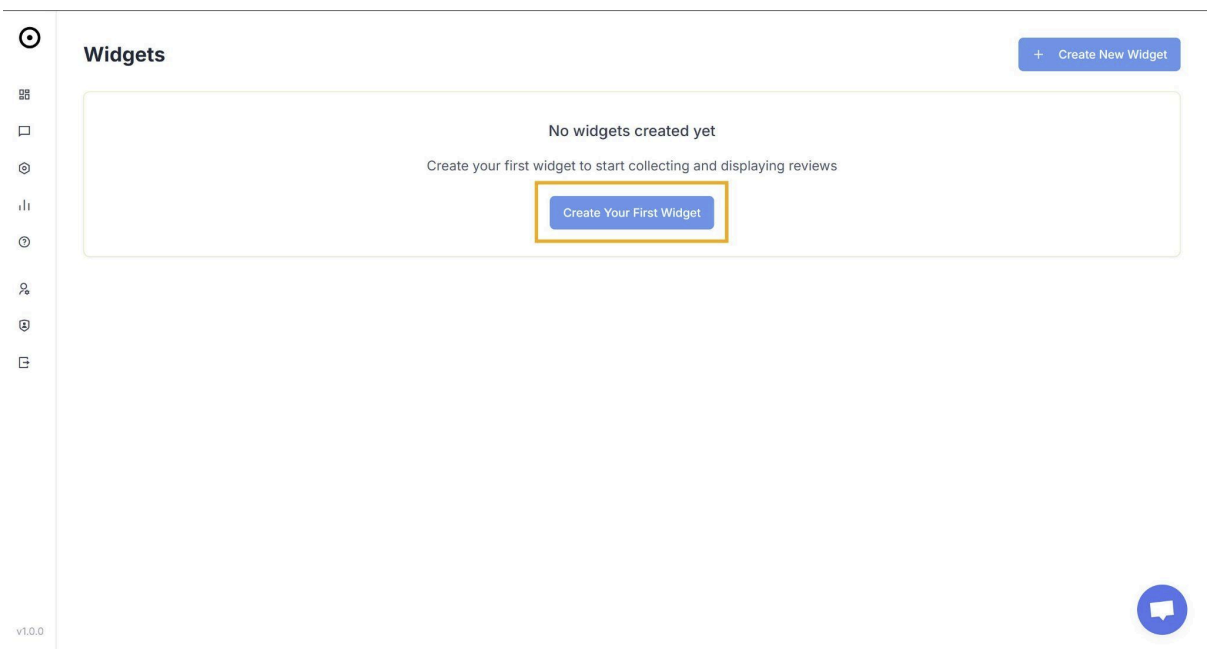
2. Create New Widget
● Click the "Create new widget" button
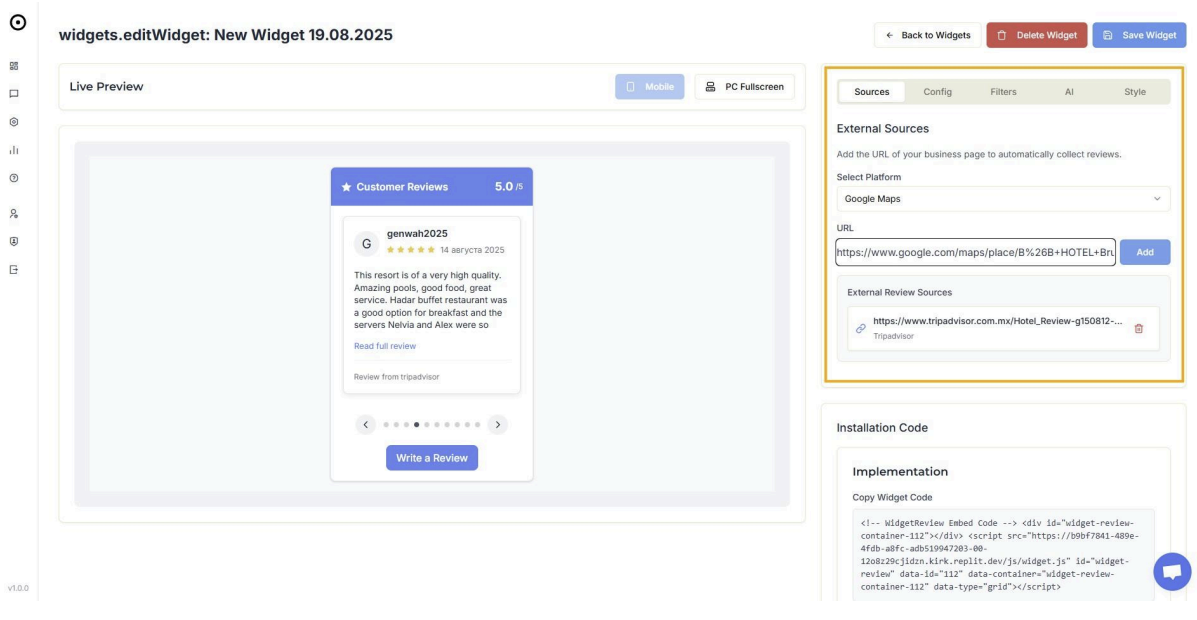
3. Connect External Sources
● In the External Sources section, add links to your company pages:
○ Google Maps
○ Tripadvisor
○ Trustpilot
○ Other available resources
⚠️ Important: Review loading may take up to 2 minutes. Consider this when adding new links.
● In the External Sources section, add links to your company pages:
○ Google Maps
○ Tripadvisor
○ Trustpilot
○ Other available resources
⚠️ Important: Review loading may take up to 2 minutes. Consider this when adding new links.
4. Widget Configuration
● In the Widget Configuration section:
○ Set the widget name
○ Configure scrolling parameters
5. Review Filtering
● In the Review Filters section, set:
○ Which reviews will be displayed
○ Review sorting order
6. AI Features (Optional)
● In the AI Features section, enable AI summary if needed
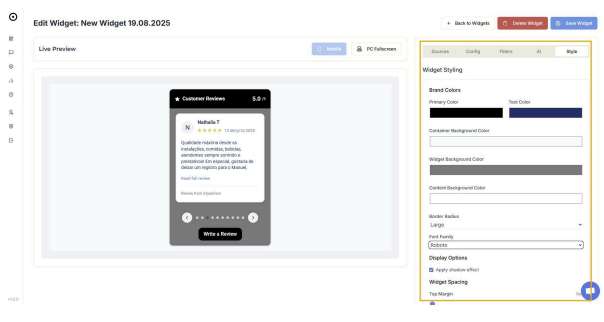
7. Widget Styling
● In the Widget Styling section, configure:
○ Widget style
○ Color scheme
○ Font
○ Corner rounding
○ Padding
💡 Tip: Use "PC FullScreen" mode for padding settings to control widget display on desktop.
● In the Widget Configuration section:
○ Set the widget name
○ Configure scrolling parameters
5. Review Filtering
● In the Review Filters section, set:
○ Which reviews will be displayed
○ Review sorting order
6. AI Features (Optional)
● In the AI Features section, enable AI summary if needed
7. Widget Styling
● In the Widget Styling section, configure:
○ Widget style
○ Color scheme
○ Font
○ Corner rounding
○ Padding
💡 Tip: Use "PC FullScreen" mode for padding settings to control widget display on desktop.
8. Save and Implement
● Click "Save Widget"
● Copy the Widget Code
● Embed the code on your website
Your widget is ready to use!
● Click "Save Widget"
● Copy the Widget Code
● Embed the code on your website
Your widget is ready to use!
Instruções para Criação de Widget de Avaliações
Guia Passo a Passo
1. Navegar para Widgets
● Acesse a seção "Widgets"
2. Criar Novo Widget
● Clique no botão "Create new widget"
1. Navegar para Widgets
● Acesse a seção "Widgets"
2. Criar Novo Widget
● Clique no botão "Create new widget"
3. Conectar Fontes Externas
● Na seção External Sources, adicione links para as páginas da sua empresa:
○ Google Maps
○ Tripadvisor
○ Trustpilot
○ Outros recursos disponíveis
⚠️ Importante: O carregamento das avaliações pode levar até 2 minutos. Considere isso ao adicionar novos links.
● Na seção External Sources, adicione links para as páginas da sua empresa:
○ Google Maps
○ Tripadvisor
○ Trustpilot
○ Outros recursos disponíveis
⚠️ Importante: O carregamento das avaliações pode levar até 2 minutos. Considere isso ao adicionar novos links.
4. Configuração do Widget
● Na seção Widget Configuration:
○ Defina o nome do widget
○ Configure os parâmetros de rolagem
5. Filtros de Avaliações
● Na seção Review Filters, defina:
○ Quais avaliações serão exibidas
○ Ordem de classificação das avaliações
6. Recursos de IA (Opcional)
● Na seção AI Features, ative o resumo de IA se necessário
7. Estilização do Widget
● Na seção Widget Styling, configure:
○ Estilo do widget
○ Esquema de cores
○ Fonte
○ Arredondamento de cantos
○ Espaçamento
💡 Dica: Use o modo "PC FullScreen" para configurações de espaçamento para controlar a exibição do widget no desktop.
● Na seção Widget Configuration:
○ Defina o nome do widget
○ Configure os parâmetros de rolagem
5. Filtros de Avaliações
● Na seção Review Filters, defina:
○ Quais avaliações serão exibidas
○ Ordem de classificação das avaliações
6. Recursos de IA (Opcional)
● Na seção AI Features, ative o resumo de IA se necessário
7. Estilização do Widget
● Na seção Widget Styling, configure:
○ Estilo do widget
○ Esquema de cores
○ Fonte
○ Arredondamento de cantos
○ Espaçamento
💡 Dica: Use o modo "PC FullScreen" para configurações de espaçamento para controlar a exibição do widget no desktop.
8. Salvar e Implementar
● Clique em "Save Widget"
● Copie o Widget Code
● Incorpore o código no seu site
Seu widget está pronto para uso!
● Clique em "Save Widget"
● Copie o Widget Code
● Incorpore o código no seu site
Seu widget está pronto para uso!
Instrucciones para Crear Widget de Reseñas
Guía Paso a Paso
1. Navegar a Widgets
● Ve a la sección "Widgets"
2. Crear Nuevo Widget
● Haz clic en el botón "Create new widget"
1. Navegar a Widgets
● Ve a la sección "Widgets"
2. Crear Nuevo Widget
● Haz clic en el botón "Create new widget"
3. Conectar Fuentes Externas
● En la sección External Sources, añade enlaces a las páginas de tu empresa:
○ Google Maps
○ Tripadvisor
○ Trustpilot
○ Otros recursos disponibles
⚠️ Importante: La carga de reseñas puede tomar hasta 2 minutos. Ten esto en cuenta al agregar nuevos enlaces.
● En la sección External Sources, añade enlaces a las páginas de tu empresa:
○ Google Maps
○ Tripadvisor
○ Trustpilot
○ Otros recursos disponibles
⚠️ Importante: La carga de reseñas puede tomar hasta 2 minutos. Ten esto en cuenta al agregar nuevos enlaces.
4. Configuración del Widget
● En la sección Widget Configuration:
○ Establece el nombre del widget
○ Configura los parámetros de desplazamiento
5. Filtros de Reseñas
● En la sección Review Filters, establece:
○ Qué reseñas se mostrarán
○ Orden de clasificación de las reseñas
6. Funciones de IA (Opcional)
● En la sección AI Features, activa el resumen de IA si es necesario
7. Estilización del Widget
● En la sección Widget Styling, configura:
○ Estilo del widget
○ Esquema de colores
○ Fuente
○ Redondeo de esquinas
○ Espaciado
💡 Consejo: Usa el modo "PC FullScreen" para configuraciones de espaciado para controlar la visualización del widget en escritorio.
● En la sección Widget Configuration:
○ Establece el nombre del widget
○ Configura los parámetros de desplazamiento
5. Filtros de Reseñas
● En la sección Review Filters, establece:
○ Qué reseñas se mostrarán
○ Orden de clasificación de las reseñas
6. Funciones de IA (Opcional)
● En la sección AI Features, activa el resumen de IA si es necesario
7. Estilización del Widget
● En la sección Widget Styling, configura:
○ Estilo del widget
○ Esquema de colores
○ Fuente
○ Redondeo de esquinas
○ Espaciado
💡 Consejo: Usa el modo "PC FullScreen" para configuraciones de espaciado para controlar la visualización del widget en escritorio.
8. Guardar e Implementar
● Haz clic en "Save Widget"
● Copia el Widget Code
● Incorpora el código en tu sitio web
¡Tu widget está listo para usar!
● Haz clic en "Save Widget"
● Copia el Widget Code
● Incorpora el código en tu sitio web
¡Tu widget está listo para usar!
